Hướng dẫn cách thức tắt Windows Defender trên windows 10 8 8.1 - Turn off vô hiệu hóa windows defender
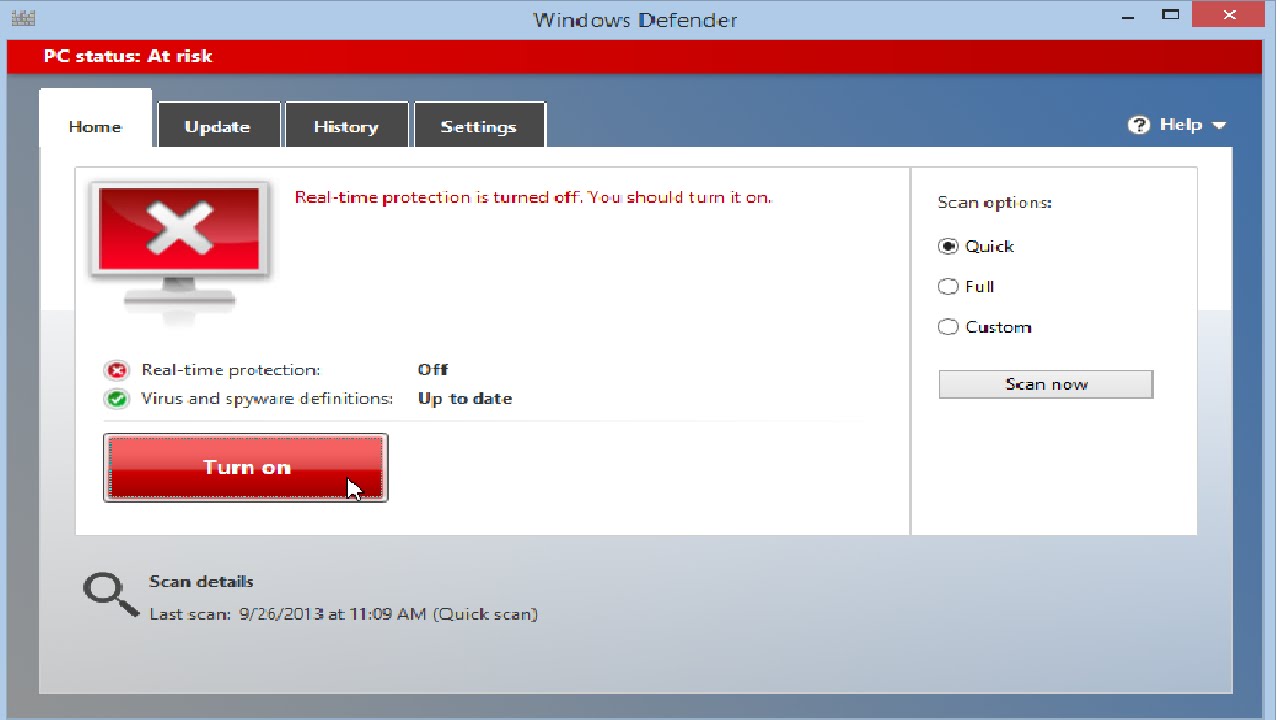
Windows defender là phần mềm giúp bảo kê máy tính laptop của bạn chống lại những phần mềm độc hại(malware) như virus, spyware, trojan... Và các phần mềm không mong muốn khác. Malware mang thể lây truyền vào máy tính của bạn theo phổ quát cách thức khác nhau như: qua usb, email, kết nsoi Internet, cài phần mềm áp dụng... Windows defender cung cấp 2 chức năng chính để bảo vệ máy tính của bạn:
- Bảo vệ thời gian thực. Windows Defender sẽ thông báo cho bạn khi phần mềm độc hại nỗ lực để cài đặt chính nó hoặc chạy trên máy tính của bạn. Nó cũng thông báo cho bạn khi ứng dụng nỗ lực thay đổi những thiết lập quan yếu.
- Bảo kê lúc tiêu dùng phương tiện quét. Windows Defender tự động quét máy tính của bạn cho phần mềm độc hại một bí quyết thường xuyên, nhưng bạn cũng mang thể bắt đầu quét bất cứ khi nào bạn muốn.Windows Defender tự động loại bỏ (hoặc trợ thì cách ly) bất cứ điều gì đấy là phát hiện trong thời kỳ quét.
Mời đọc thêm:
Tuy nhiên phần nhiều người Phân tích Windows defender chưa đủ mạnh để mang thể bảo vệ máy tính của bạn mà cần phải tiêu dùng những phần mềm diệt virus mạnh khác của bên thứ 3. Khi cài đặt thêm phần mềm khác cũng mang thể nó sẽ tự động vô hiệu hóa Windows defender. Bên cạnh đó để vững chắc không bị xung đột giữa những phần mềm diệt virus những bạ cũng nên vô hiệu hóa phần mềm này đi ví như cài thêm.
Tuy nhiên Cả nhà cũng sở hữu thể chọn viết tắt Realtime(Bảo vệ thời gian thực) nhưng không tắt hoàn toàn được phần mềm này. Để vô hiệu hóa hoàn toàn Anh chị em làm cho như sau:
Trước hết tại ô search của Windows 10 nhập vào trong khoảng
Sau đó chọn kết quả hoặc Enter

Local Group Policy Editor sẽ được hiên thị Các bạn chọn Windows Defender tại các con phố dẫn:
Sau đấy chọn Turn off Windows Defender(Click double chuột)

Cửa sổ thiết lập được hiển thị chọn vào Enabled và chọn OK
Lúc ấy Windows defender sẽ được vô hiệu hóa hoàn toàn, nếu như bạn mở lên sẽ hiển thị thông báo: This app is turned off by group policy

Nhận xét
Đăng nhận xét