Windows Defender là chương trình diệt virus miễn phí được Microsoft cài đặt sẵn trên Windows 10 (và Windows 8.1). Không những thế không phải là người nào cũng thích dùng phần mềm diệt virus với sẵn này và không hề người nào cũng biết cách tắt nó. Sforum sẽ hướng dẫn Các bạn bí quyết tắt Windows Defender trên Windows 10 đơn thuần.
Mời đọc thêm:
Windows Defender là hệ thống bảo kê mặc định trên máy tính của bạn. Điểm hạn chế của Windows Defender là chương trình chỉ bảo kê ở mức nhàng nhàng chứ ko chuyên dụng như những phần mềm bên thứ 3. Có nhẽ vì vậy mà người mua muốn vô hiệu hóa chương trình này đi để cài đặt một phần mềm diệt virus khác, nâng cao độ bảo mật cũng như an toàn cho máy tính trong suốt giai đoạn dùng. Vậy khiến sao để tắt được Windows Defender, sau đây là một số bí quyết giúp bạn tắt chương trình này đi một bí quyết đơn giản.
1. Cài thẳng 1 phần mềm diệt virus bên thứ ba vào cho máy
Windows Defender được thiết lập giả dụ phát hiện mang một phần mềm diệt virus khác thì nó sẽ tự động vô hiệu để hạn chế bị xung đột trên máy. Thay vào đấy sẽ chỉ còn lại tường lửa của Windows Defender hoạt động trên máy bạn.

Một số phần mềm diệt virus sở hữu thể thay thế được Windows Defender
với bí quyết này lúc bạn gỡ bỏ phần mềm diệt virus thì Windows Defender sẽ tự động kích hoạt lại cho bạn hơi dễ dàng. Còn nếu bạn muốn tắt hẳn vĩnh viễn thì hãy xem các bí quyết tiếp theo dưới đây nhé.
2. Vô hiệu hóa bằng Local Group Policy
Nếu sử dụng Windows 10 Pro hoặc các phiên bản khác như Enterprise hoặc Education, bạn mang thể dùng Local Group Policy Editor để vô hiệu hóa hoàn toàn Windows Defender trên máy tính của mình.
- Nhấn tổ hợp phím Windows + R để mở cửa sổ lệnh Run.
- Trên cửa sổ lệnh Run, bạn nhập gpedit.msc vào ấy rồi nhấn Enter hoặc click chọn OKđể mở cửa sổ Local Group Policy Editor.
- Trên cửa sổ Local Group Policy Editor, bạn điều hướng theo key:
Computer Configuration > Administrative Templates > Windows Components > Windows Defender
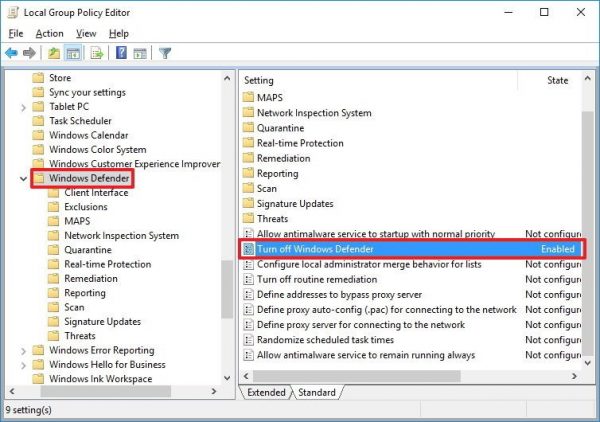 Tăt Windows Defender bà Local Group Policy
 - Chọn Enabled để vô hiệu hóa Windows Defender.
- tiếp tục click Apply > OK
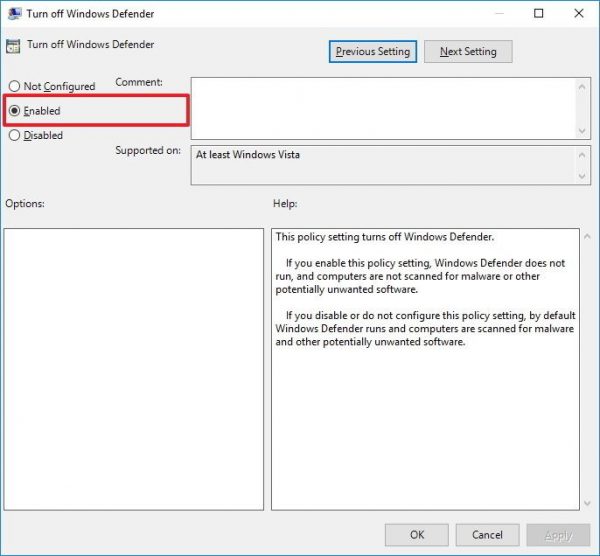
Kích hoạt tính năng tắt Windows Defender
Sau lúc đã hoàn tất những bước, ví như để ý bạn sẽ nhận ra icon Windows Defender vẫn hiển thị trên khay hệ thống. Để chiếc bỏ biểu tượng này, rất đơn giản bạn chỉ cần khởi động lại máy tính của mình.
Trường hợp giả dụ muốn kích hoạt lại Windows Defender, bạn thực hành những bước như vậy, và tới bước 5 bạn chọn tùy chọn Not configured, khởi động lại máy tính của bạn để áp dụng thay đổi.
3. Vô hiệu hóa bằng Registry Editor
Giả dụ tiêu dùng Windows 10 Home, bạn chẳng thể truy vấn cập Local Group Policy Editor. Không những thế bạn vẫn sở hữu thể vô hiệu hóa Windows Defender bằng cách dùng Registry.
Lưu ý: Trước lúc thực hiện các bước dưới đây bạn nên tiến hành sao lưu Registry để giảm thiểu trường hợp xấu xảy ra. Bạn sao bằng phương pháp mở tab File > Export… để sao lư 1 file Registry ngừa. Lúc nào muốn khôi phục lại chỉ cần mở tab File > Import… rồi mua đến nơi chưa file phòng ngừa kia rồi khôi phục lại là được.
- Nhấn tổ hợp phím Windows + R để mở cửa sổ lệnh Run, sau ấy bạn nhập regeditvào đó rồi nhấn Enter (hoặc click chọn OK) để mở Registry.
- Trên cửa sổ Registry, bạn điều hướng theo key
HKEY_LOCAL_MACHINESOFTWAREPoliciesMicrosoftWindows Defender - nếu ko tậu thấy DWORD DisableAntiSpyware, kích chuột phải vào khoảng trống bất kỳ, sau đấy chọn New => DWORD (32-bit) Value.
- Đặt tên cho key mới này là DisableAntiSpyware.
- Kích lưu ban chuột vào key mới mà bạn vừa tạo, thiết lập giá trị trong khung Value Data từ 0 thành một.
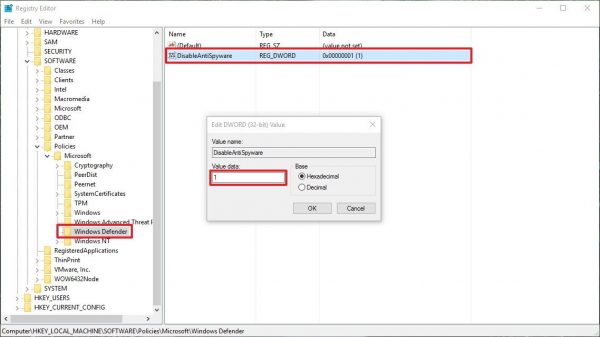
Tắt Windows Defender bằng Registry
Bước cuối bạn chỉ việc phát động lại máy và hưởng thụ thành quả. Trường hợp bạn muốn bật lại Windows Defender, bạn chỉ việc truy cập lại theo thứ tự như trên kia và đổi trị giá của key trong khoảng 0 về một là lại được.
4. Vô hiệu hóa nhất thời bằng Settings
Trường hợp nếu muốn vô hiệu hóa Windows Defender trợ thì, bạn thực hiện theo các bước dưới đây:
- Double click vào tượng trưng Windows Defender trên thanh Taskbar
- Trong tab Home > Virus & Threat protection > Virus & Threat protection settings
- Chuyển tình trạng tùy chọn Real-time protection sang OFF.
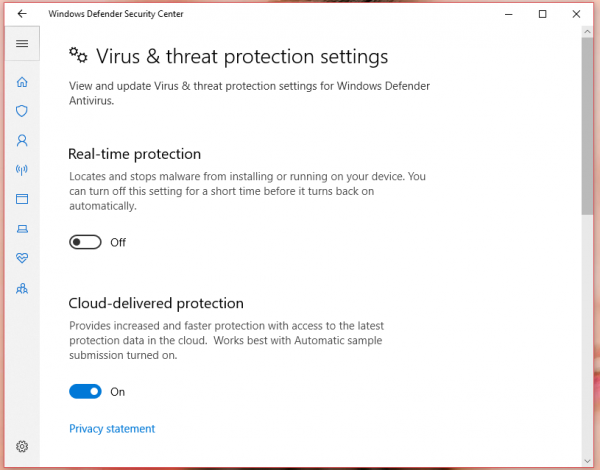
Tắt Real-time protection trên Windows Defender
Tùy thuộc thói quen bằng máy tính mà bạn với thể chọn cho mình cách tắt Windows Defender phù hợp. Không những thế cần lưu ý rằng, dù Windows Defender chẳng phải là phần mềm diệt virus mạnh mẽ nhưng nó vẫn là 1 chương trình diệt và chặn virus hiệu quả. Và update Windows thường xuyên đi kèm với Windows Defender cũng là cách thức bảo vệ máy tốt cho máy khỏi những mối tai hại rồi.
Trên đây là phương pháp tắt Windows Defender trên Windows 10 thuần tuý mà Suachualaptop24h giới thiệu sở hữu Anh chị. Giả dụ thấy bài viết này hữu ích, hãy chia sẻ bài viết này cho mọi người để biết cách thức tắt đơn giản này nhé!
Nhận xét
Đăng nhận xét