Windows Defender là chương trình diệt virus miễn phí được Microsoft cài đặt sẵn trên Windows 10 (và Windows 8.1) để bảo kê máy tính của bạn khỏi những cuộc tấn công của virus, rootkits, spyware (các phần mềm gián điệp), và các mẫu mã độc hại khác.
Windows Defender sẽ tự động chạy trên máy tính của bạn, tuy nhiên chương trình cũng sẽ tự động vô hiệu hóa chính nó giả dụ phát hiện với bất kỳ 1 phần mềm bảo mật nào khác được cài đặt trên máy tính. Và cũng giống như Windows Defender được tích hợp trên Windows 8.1, các bạn chẳng thể vô hiệu hóa hoàn toàn chương trình diệt virus này trên Windows 10.
Điểm giảm thiểu của Windows Defender là chương trình chỉ bảo kê ở mức căn bản chứ ko chuyên dụng như các phần mềm thứ 3 khác. Có lẽ vì vậy mà người mua muốn vô hiệu hóa chương trình này đi vĩnh viễn để cài đặt một phần mềm diệt virus của bên thứ 3, tăng độ bảo mật cũng như an toàn cho máy tính trong suốt thời kỳ dùng.
Vậy khiến sao để vô hiệu hóa Windows Defender hoàn toàn trên Windows 10? Sở hữu vài cách để tắt Windows Defender trên Windows 10, mời Anh chị xem chỉ dẫn chi tiết dưới đây nhé.
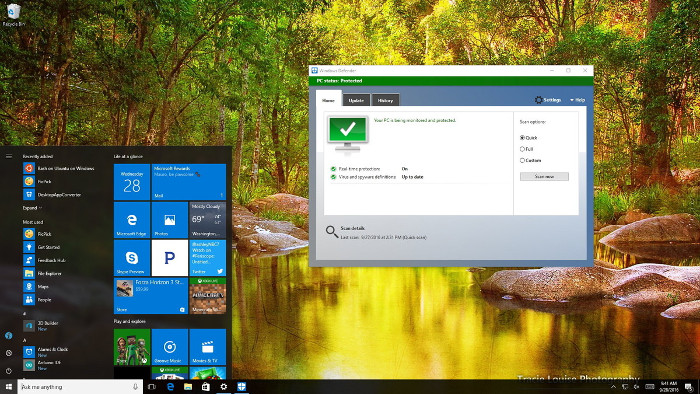
Những cách thức để tắt Windows Defender trên Win 10
1. Vô hiệu hóa Windows Defender bằng Local Group Policy
Nếu tiêu dùng Windows 10 Pro hoặc những phiên bản khác như Windows 10 Enterprisehoặc Windows 10 Education, bạn sở hữu thể dùng Local Group Policy Editor để vô hiệu hóa hoàn toàn Windows Defender trên máy tính của mình.
1. Nhấn tổ hợp phím Windows + R để mở cửa sổ lệnh Run.
2. Trên cửa sổ lệnh Run, bạn nhập gpedit.msc vào đấy rồi nhấn Enter hoặc click chọn OKđể mở cửa sổ Local Group Policy Editor.
3. Trên cửa sổ Local Group Policy Editor, bạn điều hướng theo key:
Computer Configuration > Administrative Templates > Windows Components => Windows Defender
Lưu ý: Trên bản Windows 10 1803 trở lên, tùy chọn Windows Defender được thay bằng Windows Defender Antivirus, bạn chọn loại này và làm cho như vậy nhé.
4. Ở khuông bên phải, tậu và kích lưu ban chuột vào tùy chọn Turn off Windows Defender.
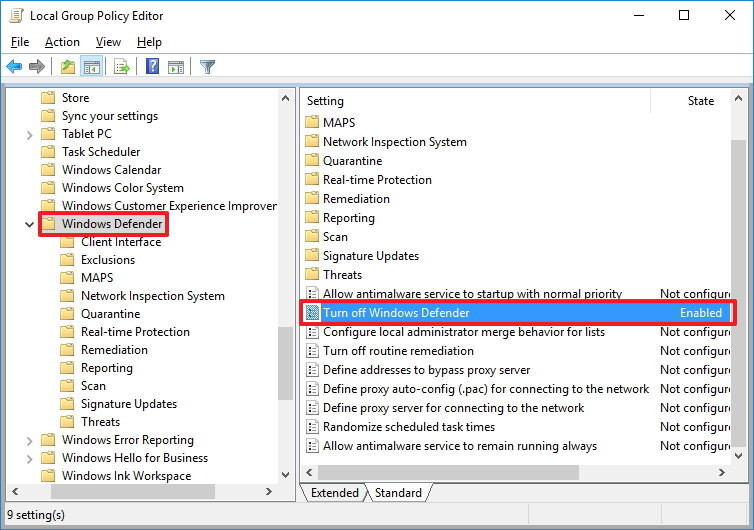
5. Chọn Enabled để vô hiệu hóa Windows Defender.
6. Click chọn Apply.
7. Click chọn OK.
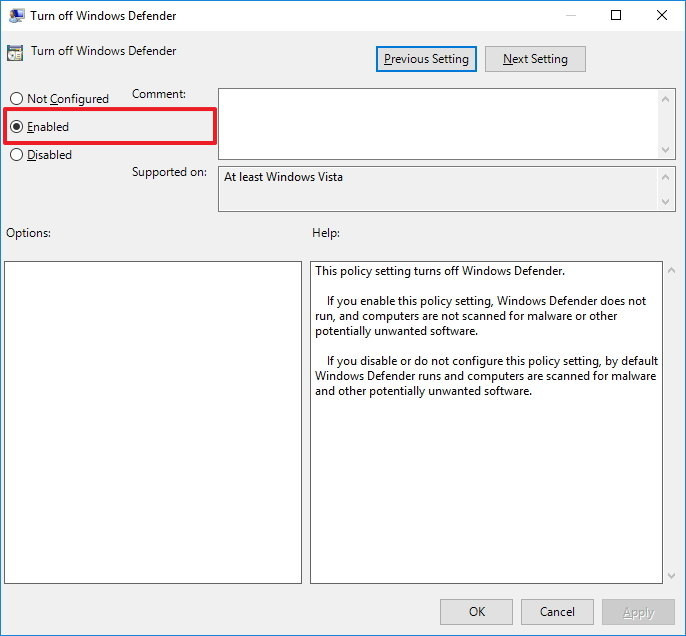
Sau lúc đã hoàn thành các bước, ví như quan tâm bạn sẽ nhận ra tượng trưng Windows Defender vẫn hiển thị trên khay hệ thống. Để loại bỏ biểu tượng này, rất đơn thuần bạn chỉ cần khởi động lại máy tính của mình.
Trường hợp nếu muốn kích hoạt lại Windows Defender, bạn thực hành các bước tương tự, và đến bước 5 bạn chọn tùy chọn Not configured, phát động lại máy tính của bạn để vận dụng thay đổi.
Mời đọc thêm:
2. Vô hiệu hóa Windows Defender bằng Registry
Ví như sử dụng Windows 10 Home, bạn không thể truy vấn cập Local Group Policy Editor. Tuy nhiên bạn vẫn với thể vô hiệu hóa Windows Defender bằng bí quyết dùng Registry.
Lưu ý:
Trước lúc thực hành những bước dưới đây bạn nên tiến hành sao lưu Registry để giảm thiểu trường hợp xấu xảy ra.
1. Nhấn tổ hợp phím Windows + R để mở cửa sổ lệnh Run, sau đấy bạn nhập regeditvào đó rồi nhấn Enter (hoặc click chọn OK) để mở Registry.
2. Trên cửa sổ Registry, bạn điều hướng theo key:
HKEY_LOCAL_MACHINE\SOFTWARE\Policies\Microsoft\Windows Defender
3. Ví như không tậu thấy DWORD DisableAntiSpyware, kích chuột phải vào khoảng trống bất kỳ, sau đó chọn New => DWORD (32-bit) Value.
4. Đặt tên cho key mới này là DisableAntiSpyware.
5. Kích lưu ban chuột vào key mới mà bạn vừa tạo, thiết lập giá trị trong khuông Value Data trong khoảng 0 thành một.
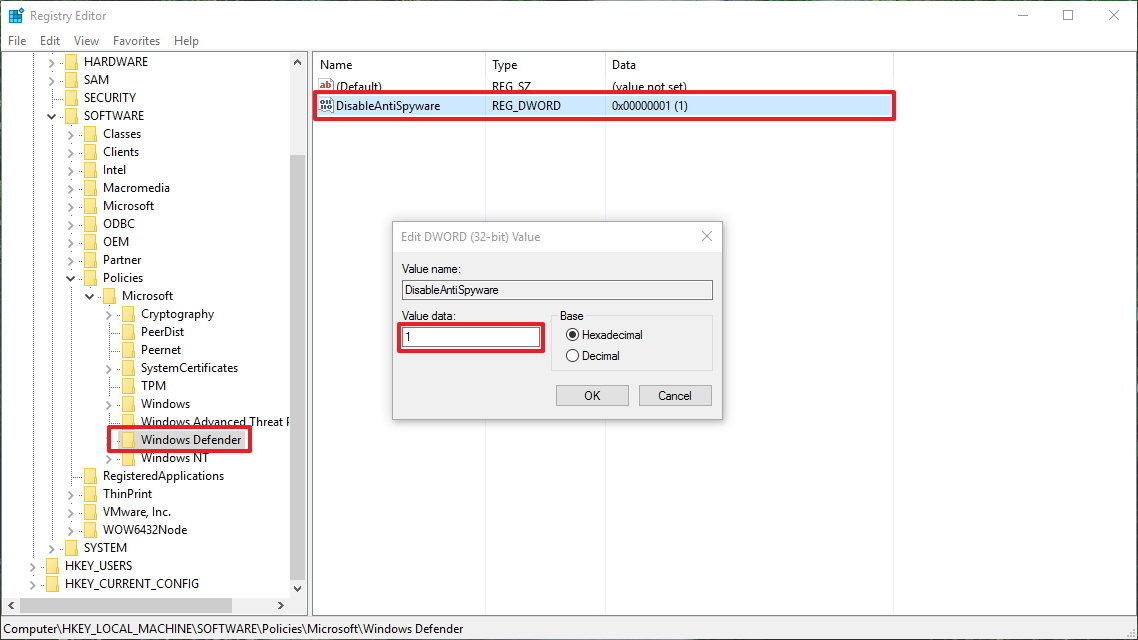
6. Khởi động lại máy tính của bạn để hoàn tất công đoạn.
Trường hợp giả dụ muốn kích hoạt lại Windows Defender, bạn thực hành các bước tương tự, và tới bước 5 bạn thiết lập trị giá trong sườn Value Data từ một thành 0, phát động lại máy tính của bạn để ứng dụng đổi thay.
3. Vô hiệu hóa tạm Windows Defender bằng vận dụng Settings
Trong khoảng phiên bản Windows 10 1803 trở lên bạn làm cho theo hướng dẫn sau để vô hiệu hóa tạm Windows Defender:
Nhập Windows Defender Security Center vào ô kiếm tìm để mở Windows Defender Security Center, nhấp vào tượng trưng Settings ở góc dưới bên trái.

Kéo xuống và nhấp vào Virus & threat protection settings:

Tắt Real-time protection là được.

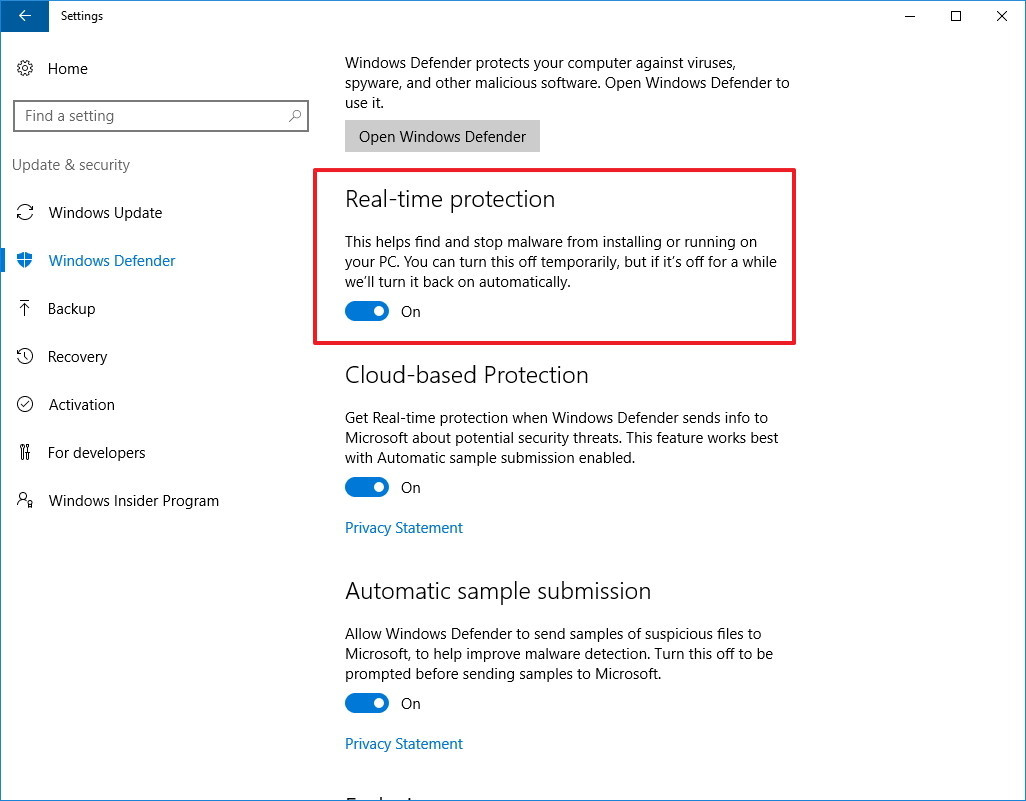
Trường hợp bạn sử dụng Windows 10 bản cũ hơn và muốn vô hiệu hóa Windows Defender nhất thời, bạn thực hành theo các bước dưới đây:
1. Mở vận dụng Settings.
2. Trên cửa sổ Settings, bạn mua và click chọn Update & security.
3. Tiếp theo click chọn Windows Defender.
4. Chuyển hiện trạng tùy chọn Real-time protection sang OFF.
Tùy thuộc thói quen sử dụng máy tính mà bạn với thể chọn cho mình cách thức tắt Windows Defender thích hợp. Tuy nhiên cần lưu ý rằng, dù Windows Defender không phải là phần mềm diệt virus mạnh mẽ nhưng nó cũng giúp phát hiện và ngăn chặn 1 số mẫu virus rộng rãi, bởi thế, bạn chỉ nên tắt Windows Defender lúc định cài ứng dụng diệt virus khác.
Chúc Cả nhà thành công!
Nhận xét
Đăng nhận xét